Utiliser WhatsApp pour votre visio
Pour les prestations en visio, Lydie vous appelle en appel vidéo avec WhatsApp. Cette page vous explique, pas à pas et en images, comment installer l'application, la configurer et recevoir l'appel sans mauvaise surprise. Comptez une dizaine de minutes la première fois.
- À faire avant le rendez-vous
- Installer l'application
- Créer votre compte
- Réglages importants
- Le jour du rendez-vous
- Sécurité
- Questions fréquentes
C'est une application gratuite de messagerie et d'appels (audio et vidéo) utilisée par plus de deux milliards de personnes. Elle fonctionne avec votre numéro de téléphone et une connexion internet (Wi-Fi ou données mobiles). Les appels sont chiffrés de bout en bout : personne d'autre que vous et Lydie ne peut les écouter.
À faire avant le rendez-vous
- WhatsApp est installé sur votre smartphone (le plus simple), ou sur votre ordinateur (Windows ou Mac).
- Le numéro de votre compte WhatsApp est celui indiqué dans votre espace client (Mes informations). C'est à ce numéro, et uniquement celui-là, que Lydie vous appellera. S'il est différent, modifiez-le dans votre espace client.
- L'option « Mettre en silence les appelants inconnus » est désactivée dans WhatsApp (voir Réglages importants) : sinon votre téléphone ne sonnera pas.
- Le numéro de Lydie est enregistré dans vos contacts (voir ci-dessous).
- WhatsApp peut vous notifier et utiliser la caméra et le micro (autorisations du téléphone).
- Vous êtes dans un endroit calme, avec une bonne connexion et un téléphone suffisamment chargé.
Installer l'application
WhatsApp est disponible partout et gratuitement. Choisissez votre appareil :


Sur iPhone
- Ouvrez l'App Store.
- Cherchez « WhatsApp Messenger » (éditeur : WhatsApp Inc.).
- Touchez Obtenir, puis confirmez (Face ID, Touch ID ou mot de passe Apple).
- Ouvrez l'application une fois installée.
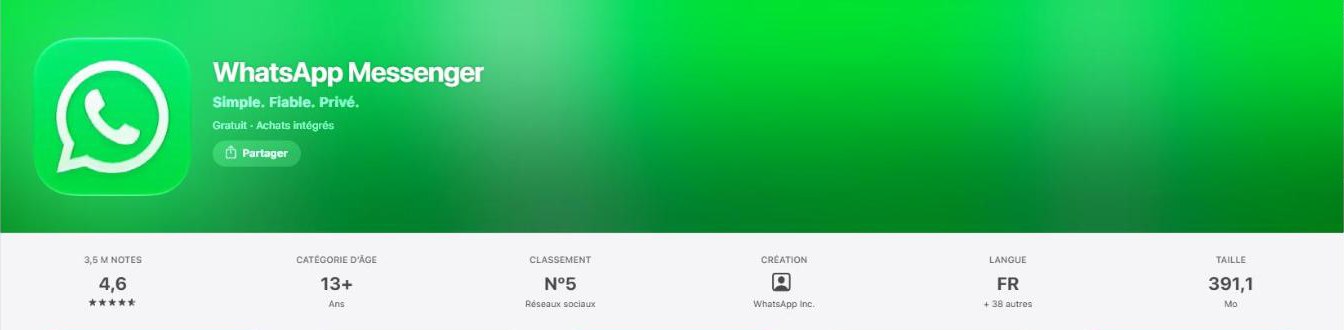
Sur un smartphone Android
- Ouvrez le Play Store.
- Cherchez « WhatsApp Messenger » (éditeur : WhatsApp LLC).
- Touchez Installer.
- Touchez Ouvrir une fois l'installation terminée.

Sur un ordinateur Windows ou Mac
- Allez sur la page officielle : whatsapp.com/download.
- Windows (Windows 10 ou version ultérieure) : cliquez sur le bouton « Microsoft Store » puis sur Obtenir.
Mac : cliquez sur le bouton de téléchargement pour Mac (Mac App Store ou fichier à installer), puis faites glisser l'application dans le dossier « Applications » si on vous le demande. - Ouvrez l'application : elle affiche un code QR.
- Sur votre téléphone, ouvrez WhatsApp, allez dans Réglages (iPhone) ou le menu ⋮ (Android), puis Appareils connectés › Connecter un appareil, et scannez le code QR affiché sur l'ordinateur.
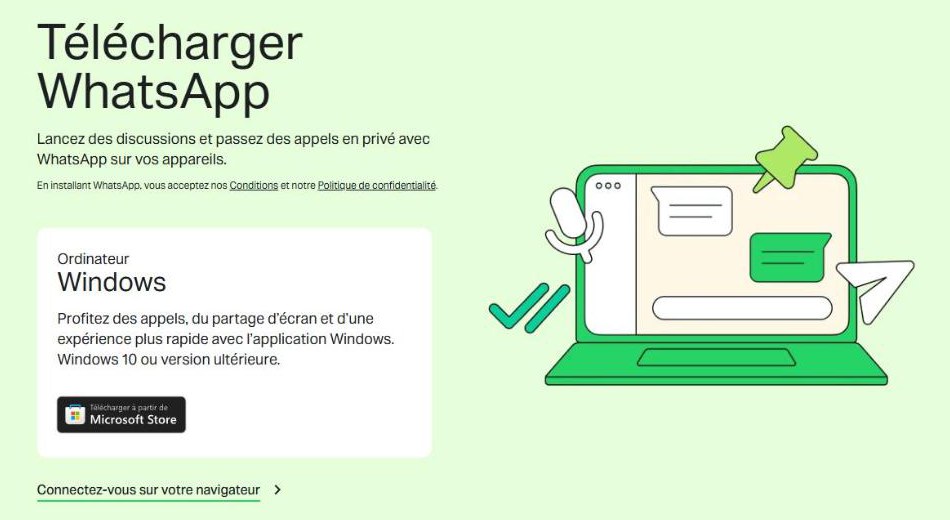
Le compte WhatsApp est toujours créé à partir d'un téléphone ; l'ordinateur s'y « connecte » ensuite avec le code QR. Pour recevoir l'appel de Lydie, le plus fiable reste d'avoir le téléphone allumé et à portée de main, même si vous comptez utiliser l'ordinateur.
Depuis un navigateur (sans installer)
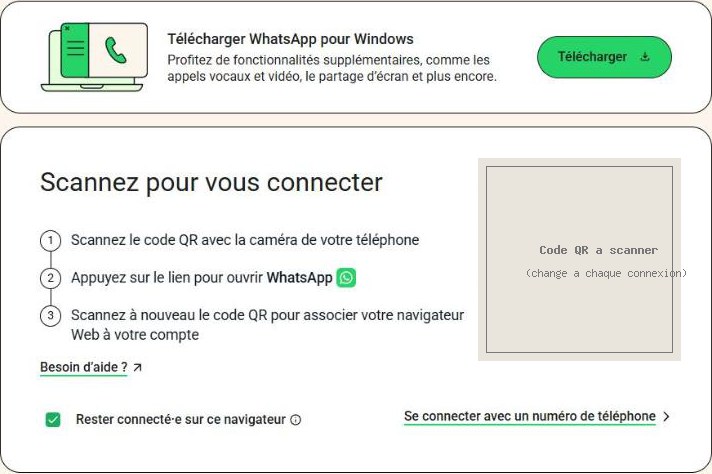
Vous pouvez aussi ouvrir web.whatsapp.com et scanner le code QR avec votre téléphone, comme ci-dessous. Pour les appels vidéo, WhatsApp recommande toutefois d'utiliser l'application (smartphone ou ordinateur) : c'est ce que nous vous conseillons pour votre rendez-vous.
Créer votre compte
Si vous avez déjà WhatsApp sur votre téléphone, passez directement aux réglages importants. Sinon :
- Ouvrez WhatsApp et touchez Accepter et continuer.
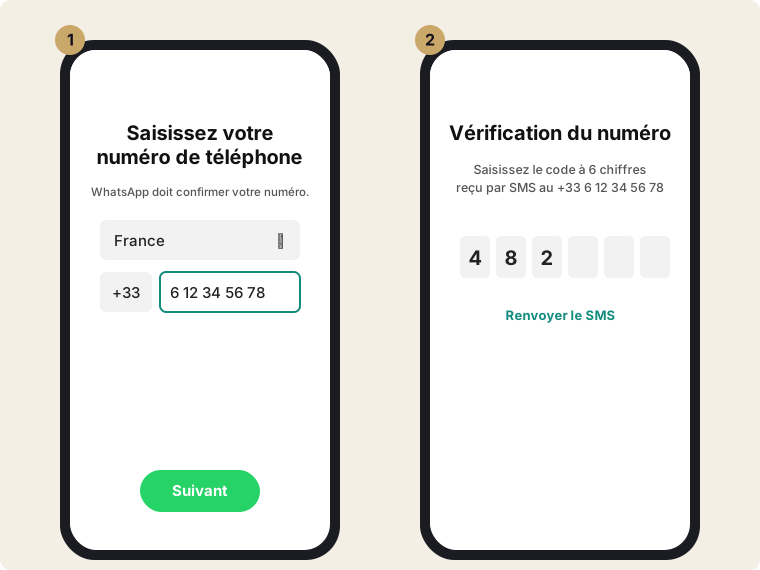
- Saisissez votre numéro de téléphone portable : celui qui est indiqué dans votre espace client.
- WhatsApp vous envoie un code à 6 chiffres par SMS : saisissez-le (il peut aussi être lu automatiquement).
- Indiquez votre prénom (et, si vous le souhaitez, une photo) : c'est ce que Lydie verra quand elle vous appellera.
- Autorisez les notifications, le micro et la caméra lorsque le téléphone vous le demande.
Lydie vous appellera au numéro enregistré dans votre espace client. Si votre compte WhatsApp utilise un autre numéro, vous ne recevrez pas l'appel. Vérifiez ou modifiez votre numéro dans Mes informations avant le rendez-vous.
Réglages importants pour recevoir l'appel
Lydie est, pour votre téléphone, un numéro inconnu tant que vous ne l'avez pas enregistrée. Quelques réglages garantissent que son appel sonnera bien.
1. Ne pas mettre en silence les appelants inconnus
WhatsApp propose une option qui coupe la sonnerie des appels de numéros inconnus (l'appel apparaît alors seulement dans l'onglet « Appels » et en notification discrète). Pour ne pas manquer Lydie, laissez-la désactivée :
- iPhone : WhatsApp › Réglages (en bas à droite) › Confidentialité › Appels.
- Android : WhatsApp › menu ⋮ › Paramètres › Confidentialité › Appels.
- Vérifiez que l'interrupteur « Mettre en silence les appelants inconnus » (« Silence unknown callers » si votre application est en anglais) est désactivé (gris).
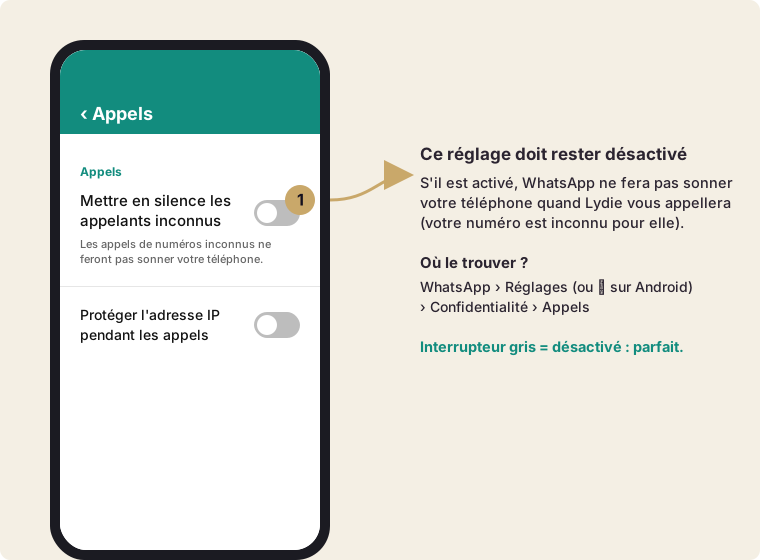
Cette option n'empêche pas de la réactiver après le rendez-vous si vous le souhaitez.
2. Enregistrer le numéro de Lydie dans vos contacts
Le numéro WhatsApp de Lydie vous est communiqué dans l'email de confirmation de votre commande et dans le détail de votre commande (espace client › Mes commandes), une fois la commande payée. Dans WhatsApp : nouvelle discussion › nouveau contact, ou depuis le répertoire de votre téléphone.
Enregistrez-le sous un nom reconnaissable, par exemple « Lydie — LydiaMantis ». Ainsi, son appel s'affichera avec son nom et ne sera pas pris pour un démarchage.
3. Notifications, « Ne pas déranger » et économiseur de batterie
- Dans les réglages du téléphone, vérifiez que WhatsApp est autorisé à envoyer des notifications (et à sonner).
- Le mode « Ne pas déranger » ou « Concentration » peut couper la sonnerie : désactivez-le pendant le rendez-vous ou autorisez WhatsApp dans les exceptions.
- Sur Android, évitez que l'économiseur de batterie restreigne WhatsApp en arrière-plan.
- Réglez le volume de la sonnerie et vérifiez que le téléphone n'est pas en mode silencieux.
4. Caméra et micro
Autorisez WhatsApp à utiliser la caméra et le micro (réglages du téléphone › Applications › WhatsApp › Autorisations). Le téléphone vous le proposera de toute façon au premier appel.
Le jour du rendez-vous
- Quelques minutes avant : connectez-vous au Wi-Fi si possible, mettez le téléphone en charge, installez-vous dans un lieu calme et bien éclairé (lumière de face plutôt que dans le dos). Un casque ou des écouteurs améliorent le son.
- À l'heure du rendez-vous, Lydie vous appelle en vidéo sur WhatsApp : vous n'avez rien à lancer, il suffit de répondre.
- Le téléphone sonne : touchez Accepter (bouton vert). Si WhatsApp demande l'autorisation d'utiliser la caméra et le micro, touchez Autoriser.
- Pendant l'appel, vous pouvez couper/réactiver le micro ou la caméra avec les boutons en bas de l'écran. Pour raccrocher, touchez le bouton rouge.
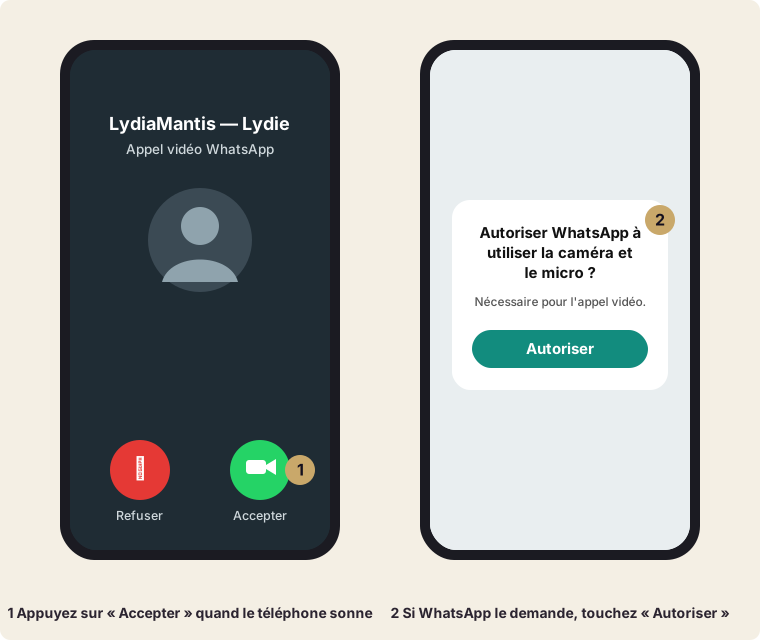
Pas de panique : ouvrez WhatsApp, onglet Appels, et rappelez Lydie en touchant son nom. Vous pouvez aussi nous écrire via le formulaire de contact.
Sécurité : reconnaître le bon appel
- Lydie vous appelle uniquement le jour et à l'heure de votre rendez-vous, au numéro de votre espace client.
- Ne communiquez jamais le code à 6 chiffres reçu par SMS de WhatsApp, à personne, y compris à quelqu'un qui prétendrait être Lydie ou WhatsApp. Il ne sert qu'à vous, pour activer votre compte.
- Lydie ne vous demandera jamais de mot de passe, de code bancaire ni de paiement pendant l'appel : le règlement se fait sur le site, au moment de la commande.
- En cas de doute sur un appel ou un message (numéro différent, horaire inattendu), ne répondez pas et contactez-nous via le formulaire de contact.
- Vous pouvez à tout moment bloquer et signaler un numéro depuis WhatsApp. Cela n'a pas d'effet sur votre rendez-vous tant que vous ne bloquez pas le numéro de Lydie.
Questions fréquentes
Je ne reçois pas le code SMS
Vérifiez que le numéro saisi est exact et que vous avez du réseau. Patientez une minute puis touchez « Renvoyer le SMS » (ou demandez un appel vocal). Si rien n'arrive, redémarrez le téléphone et réessayez.
Mon numéro WhatsApp n'est pas celui de mon espace client
Modifiez le numéro de votre espace client, dans Mes informations, pour y indiquer celui de votre compte WhatsApp. Faites-le avant le rendez-vous.
Le téléphone ne sonne pas, mais je vois l'appel dans l'onglet « Appels »
C'est le signe que les appelants inconnus sont mis en silence, ou que « Ne pas déranger » est actif. Reprenez les réglages importants.
L'image ou le son est coupé, saccadé
Rapprochez-vous de votre box Wi-Fi, fermez les autres applications et éloignez les appareils qui téléchargent. Si besoin, désactivez la vidéo quelques instants : Lydie pourra poursuivre en audio.
Je n'ai pas de smartphone
Vous pouvez utiliser un ordinateur (voir Installer l'application), à condition d'avoir un compte WhatsApp relié à votre numéro. Dans le doute, contactez-nous via le formulaire de contact : nous trouverons une solution.
Je veux plus d'informations officielles
Le centre d'aide de WhatsApp (en français) : faq.whatsapp.com.